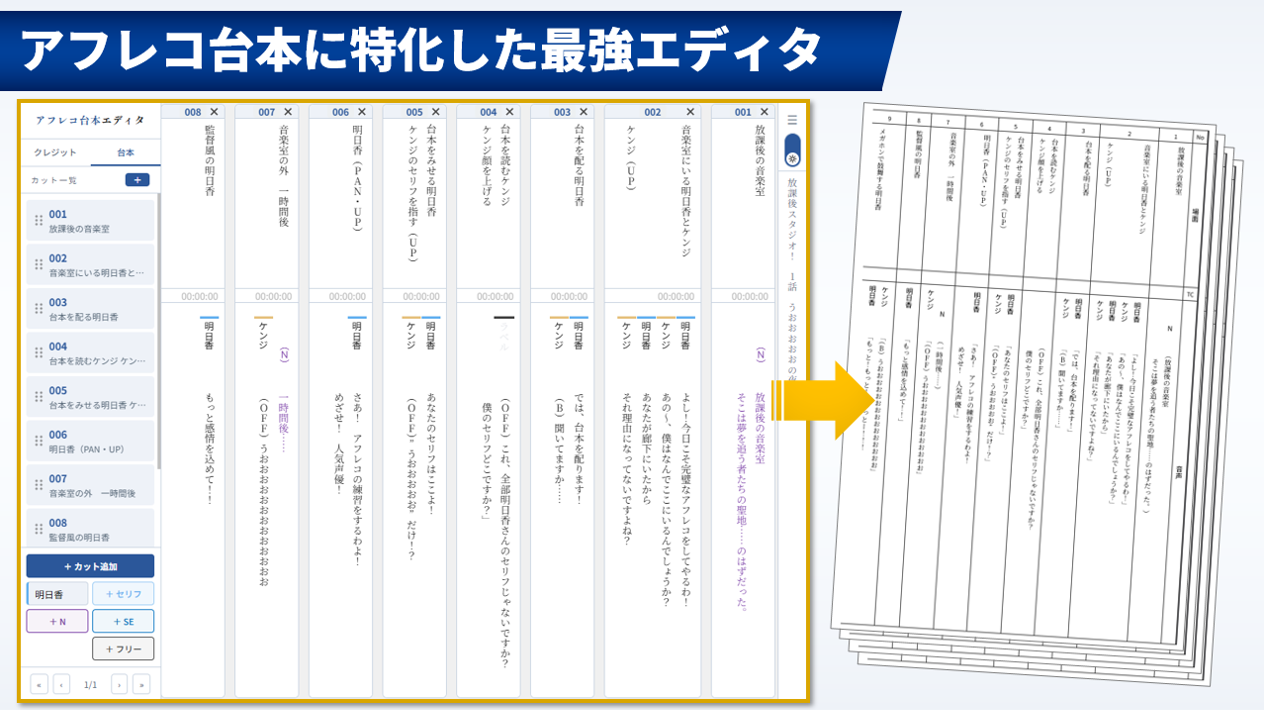
この度、アフレコ台本に特化したエディタを作成しました。
アフレコ台本エディタとは、
カット番号・画面・タイムコード・音声を1列に縦書きで表現する、
複雑な書式を持つアフレコ台本を、直感的な操作で入力から紙出力まで実現するアプリです。
当記事ではその説明書としてツールの使用方法について紹介します。
まだ購入を検討されている段階の方は、まずは体験版の使用をおすすめします。
\ 体験版はこちら /
クレジットタブ
クレジットの入力要領
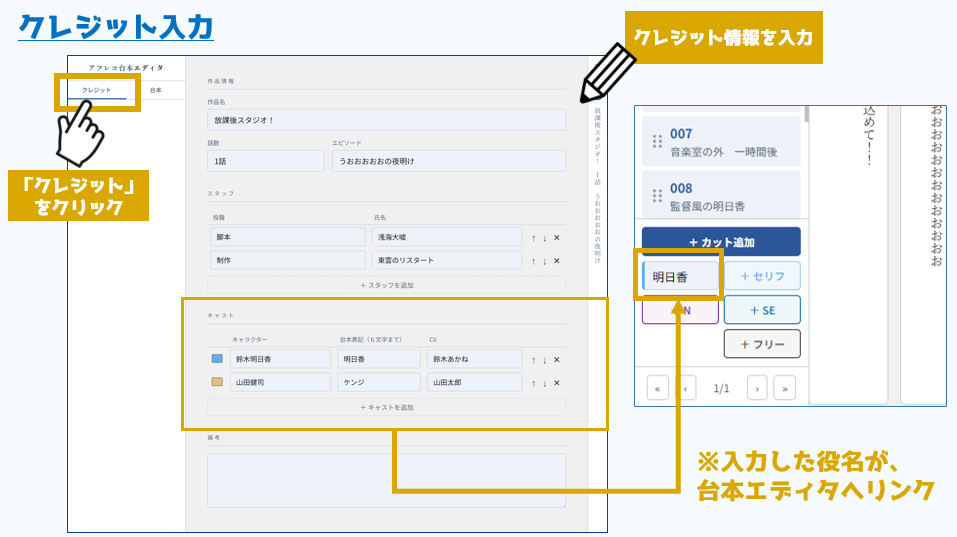
アプリを開いたら、「クレジット」タブをクリックします。
作品情報の入力はいつでも問題ありませんが、キャスト情報は台本タブでセリフ入力する際に必要となるので最初に入力することお勧めします。
<役名リストと関係ある項目説明>
| 項目名 | 仕様 |
|---|---|
| キャラクター | キャラクターの正式名称を入力します。 「台本表記」に入力がない場合、キャラクター項目に入力されている先頭6文字が、台本エディタの役名リストに追加されます。 |
| 台本表記(6文字まで) | 6文字まで入力可能です。 入力内容が、台本エディタの役名リストに追加されます。 |
台本タブ
台本エディタのエリア説明
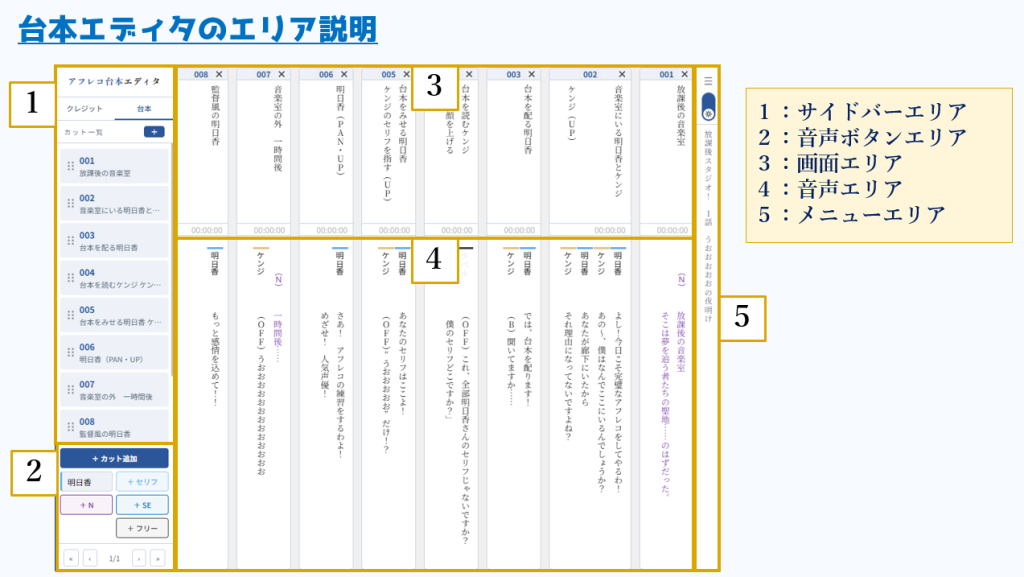
キャスト情報の入力が完了したら、「台本」タブをクリックします。
台本エディタは大きく分けて5つのエリアが存在します。
<台本エディタのエリア説明>
| エリア名 | 説明 |
|---|---|
| 1.サイドバーエリア | ・タブ切替ボタン押下によりタブ遷移ができます。 ・画面カット全量が縦列しスクロールで確認できます。 ・画面カットのハンドルをドラッグし、カット位置を入替できます。 |
| 2.音声ボタンエリア | ・ボタン押下で「4.音声エリア」へ入力要素を追加できます。 ・入力要素は「セリフ・ナレーション・SE・フリーラベル」の4種類です。 ・最下部のページボタン押下でページが前後に進みます。(※1ページ50カット表示) |
| 3.画面説明エリア | ・画面に何が映っているかの説明の入力ができます。 ・画面カットNOをドラッグし、カット位置を入替できます。 |
| 4.音声エリア | ・「2.音声ボタンエリア」から追加された入力要素へ内容を入力できます。 |
| 5.メニューエリア | ・ハンバーガーメニュー押下により「新規・保存・読込・印刷」の4機能が使えます。 ・トグルボタン押下によりダークモードに切替できます。 |
台本エディタの入力要領
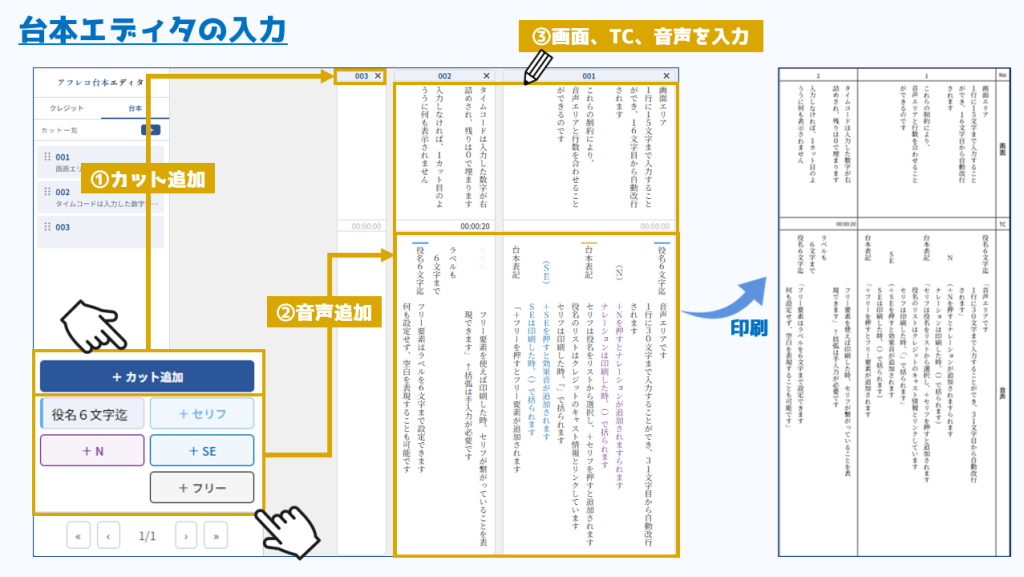
台本エディタは、
「2.音声ボタンエリア」に配置されるボタンから、
- 画面カットの追加
- 音声の追加
を順におこない、追加された要素の内容を入力します。
<カットの入力要素>
| 要素 | 説明 |
|---|---|
| 画面説明 | ・1行に15文字まで入力可能 ・16文字目から自動改行 |
| TC(タイムコード) | ・半角数字のみ入力可能 ・入力した数字は右詰めされ、残りは0で埋まる |
| セリフ | ・リストで選択された役名がラベルに表記される ・1行に30文字まで入力可能 ・31文字目から自動改行 ・印刷時は「」で括られる |
| N(ナレーション) | ・1行に30文字まで入力可能 ・31文字目から自動改行 ・印刷時は()で括られる |
| SE(効果音) | |
| フリー | ・ラベルに6文字まで入力可能 ・1行に30文字まで入力可能 ・31文字目から自動改行 ・カットを跨る内容や空白列を作りたい時等に活用する |
台本エディタの便利機能
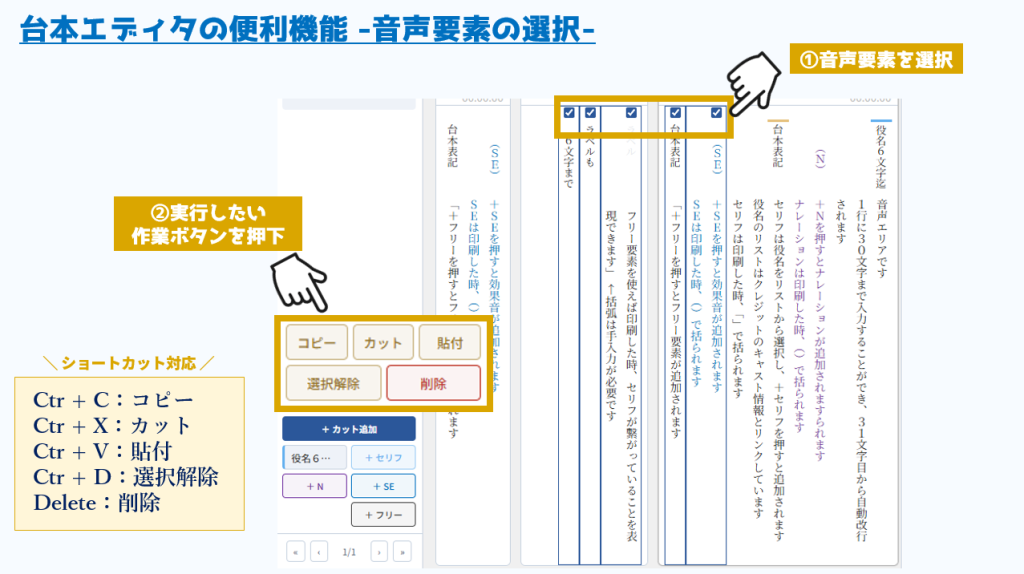
音声要素の上部にカーソルを合わせると、チェックボックスが表示され選択することできます。
SHIFTキーを使って範囲選択することも可能です。
選択中は「音声ボタンエリア」に作業ボタンが表示され、任意の作業を実行できます。
作業ボタンはショートカットキーで実行することも可能です。
| 作業(ショートカット) | 仕様 |
|---|---|
| コピー(Ctr + C) | 選択の要素がクリップボードへコピーされる |
| カット(Ctr + X) | 選択の要素が削除され、クリップボードへコピーされる |
| 貼付(Ctr + V) | クリップボードの要素が貼付される |
| 選択解除(Ctr + D) | 選択中の要素のチェックボックスがクリアされる |
| 削除(Delete) | 選択中の要素が削除される |
印刷機能
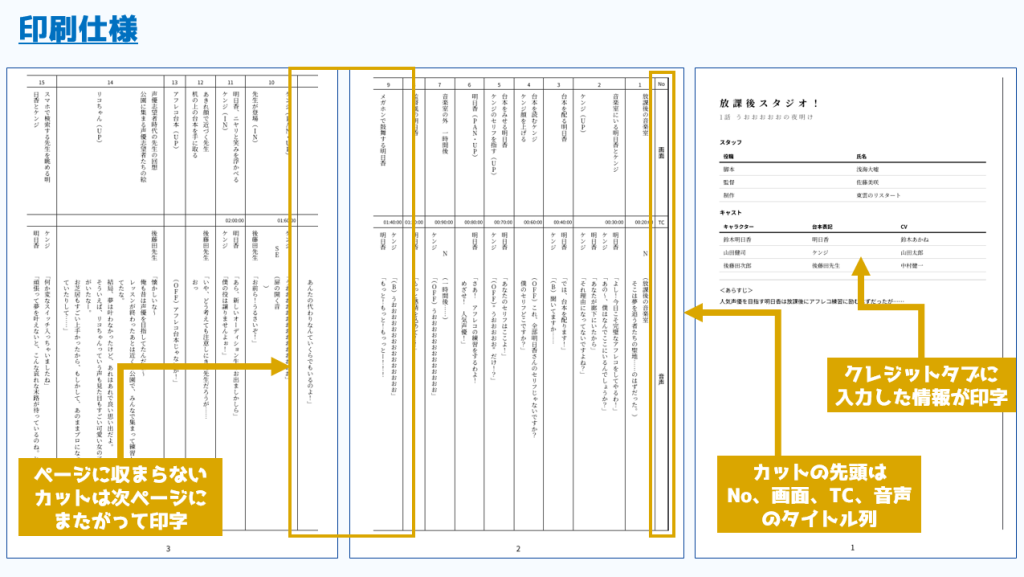
台本が完成したら、印刷します。
右上のハンバーガーメニューから「印刷」ボタンを押下すると印刷されます。
印刷はシンプルで
- 先頭ページにクレジットタブに入力した情報を表示する
- カットの先頭に「No,画面,TC,音声」のタイトル列を表示する
- ページに収まらないカットは次ページに跨って表示する
というルールの元、印字されていきます。
保存/読込機能
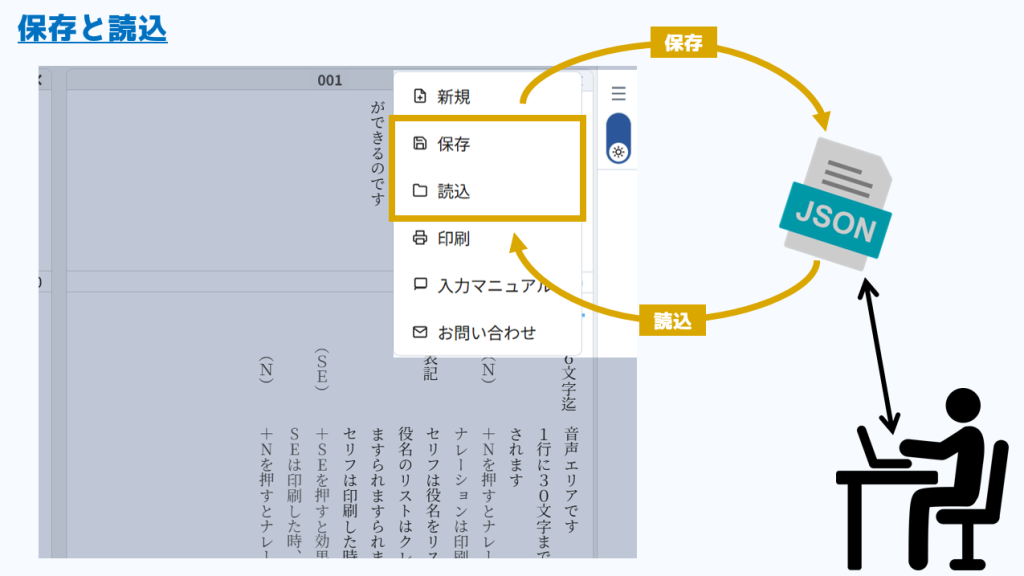
アプリに入力したデータはブラウザに自動保存されます。
端末やブラウザを変更しても入力内容は引き継がれません。またブラウザのキャッシュやCookieの削除に繋がる行為をすると、自動保存されたデータも一緒に削除されます。
大切なデータは保存機能により定期的にJSONデータで保存することをお勧めします。
保存はハンバーガーメニューの「保存ボタン」押下でできます。
保存したJSONデータを読込機能で読み込むことで、再開することができます。
読込はハンバーガーメニューの「読込ボタン」押下でできます。
不具合報告/改善要望
実際にアプリを使っていて、
- 不具合が見つかった時
- 改善して欲しい機能があった時
は声優志望者向けツールのお問い合わせフォームから、ご報告頂けると助かります。
【永久保証】アップデートが入ればBOOTHサイトにて無料配布します
もし不具合や改善要望によりアプリに更新が入った場合、
1度購入された方はBOOTH販売サイトにて無料配布されますのでご安心ください。